



最初は皆さん「A」に設定されています。
では、どうやって「B」、またはその他のページを設定できるのか、そして「B」から「A」への戻し方も合わせて見ていきましょう。
では、どうやって「B」、またはその他のページを設定できるのか、そして「B」から「A」への戻し方も合わせて見ていきましょう。
1)いつも使うページを起動時の画面(トップページ)にする方法
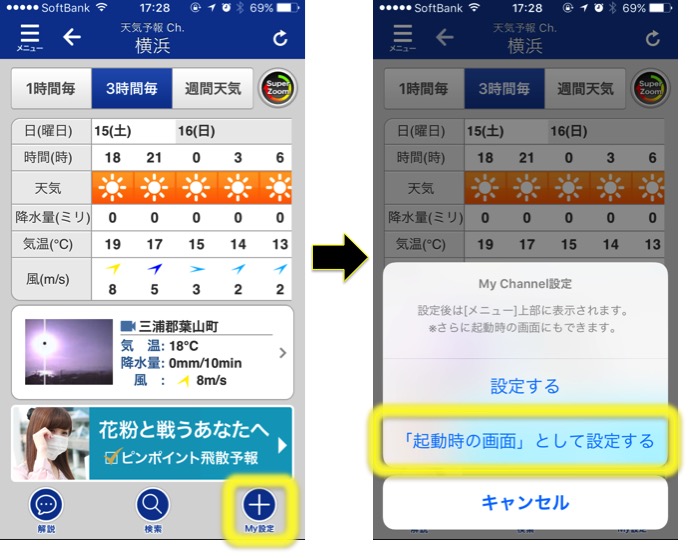
手順1 まず設定したい画面を開きます。
手順2 右下にある「My設定」をタップ
手順3 「起動時の画面に設定する」をタップして、完了です
※この機能は右下に「My設定」のボタンが出てくるページのみで利用できます。
手順2 右下にある「My設定」をタップ
手順3 「起動時の画面に設定する」をタップして、完了です
※この機能は右下に「My設定」のボタンが出てくるページのみで利用できます。
2)周辺の空を起動時の画面(トップページ)にする方法
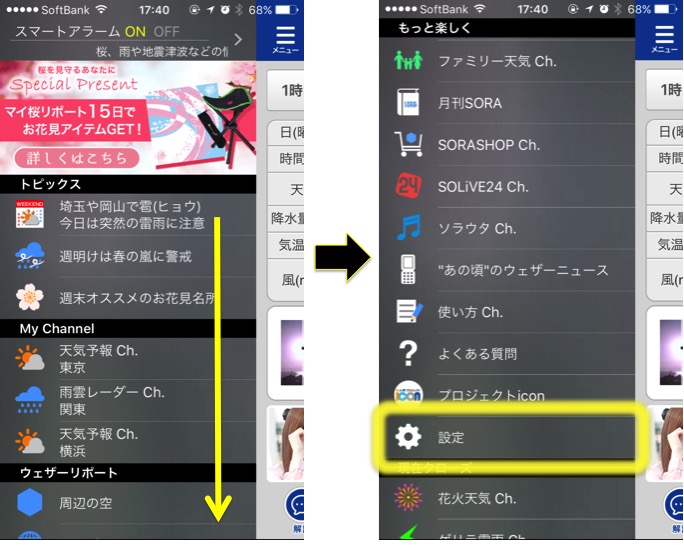
手順1 左上の「メニュー」をタップして、サイドメニューを開きます。
手順2 サイドメニューをスクロールし、「設定」をタップ
手順2 サイドメニューをスクロールし、「設定」をタップ

手順3 設定画面の中の「My Channelと起動時画面」をタップ
手順4 家のアイコンを全て未選択の状態にする
以上です!
毎朝毎晩の天気の確認、地震・津波のいざという時、今の空を知りたい、そんな毎日に少しでも快適にウェザーニュースタッチをご利用頂けたら幸いです。
手順4 家のアイコンを全て未選択の状態にする
以上です!
毎朝毎晩の天気の確認、地震・津波のいざという時、今の空を知りたい、そんな毎日に少しでも快適にウェザーニュースタッチをご利用頂けたら幸いです。